



Cinema 4D 安装OC渲染器
本文为Maxon Cinema 4D 安装N卡版本OctaneRender渲染器介绍
以 Cinema 4D 25安装N卡版本OctaneRender-demo-for-C4D-2021.1-R7-win 渲染器为例,以下简称C4D R25和OC Demo;
我整理的C4D、OC、插件
下载地址:
文件内容长期更新
开始前要检查以下情况:
1. 需要将 Cinema 4D 更新到(R16.050, R17.053, R18.057, R19.053, R20.057, R21.115, S22.118, R23.110, R24.111, R25.117, R26.107, R2023.1)以上。否则插件将无法工作并且不会出现在菜单中。
2. Internet连接激活,确保C4D和Octane不会被防火墙和任何杀毒软件阻止。
3. Nvidia 驱动程序至少为 Nvidia Studio 驱动程序(最低 456.38),并小心使用可能导致 cuda 错误的最新 Game Ready 驱动程序。
下面教程正式开始:
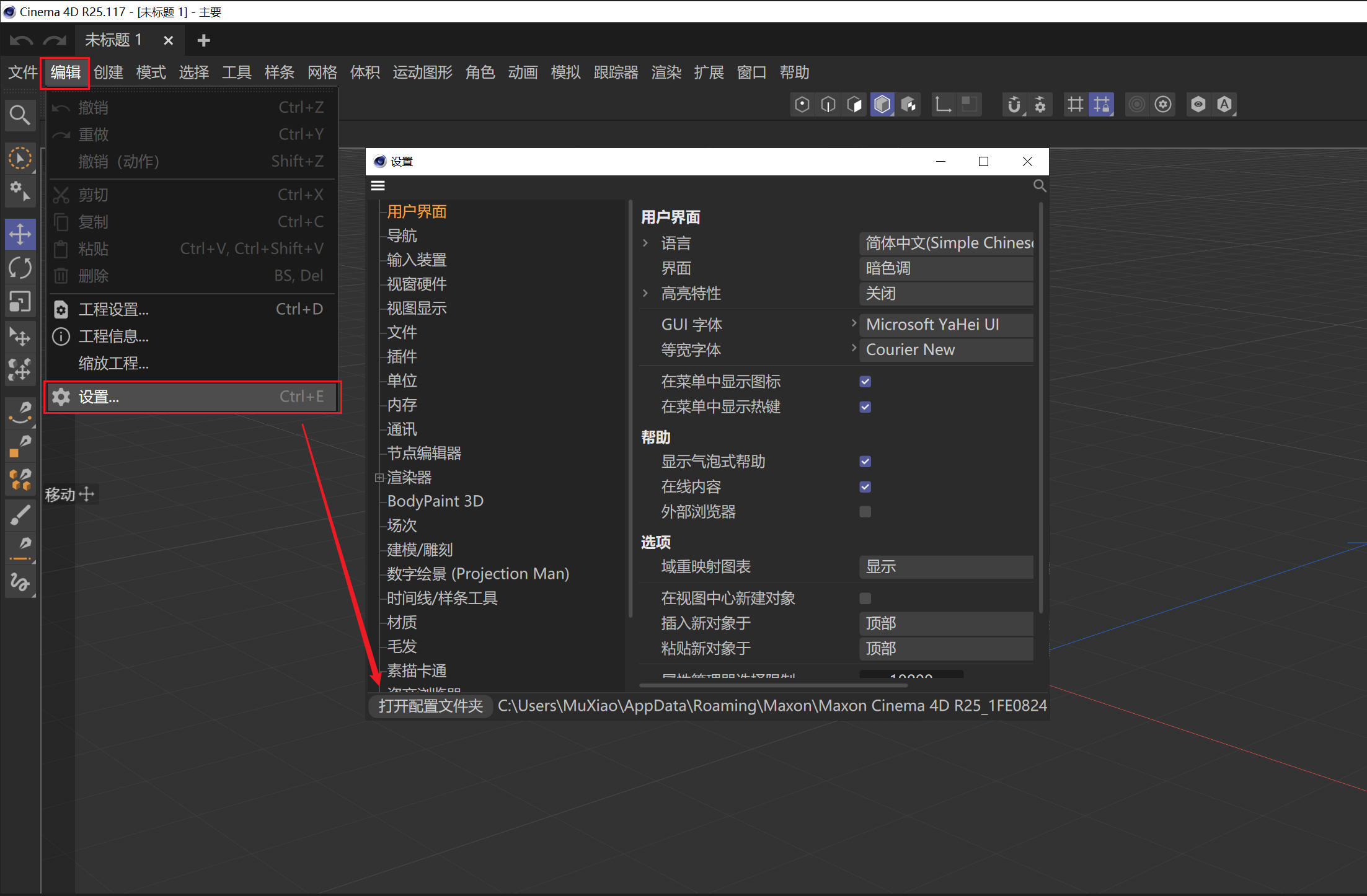
1. 打开C4D 25,选择编辑-设置-打开配置文件夹,然后关掉C4D 25(从C4D R20版本开始,安装目录就已经没有预置plugins文件夹了,需要解压sdk文件到根目录才有,或者手动自建一个plugins文件夹)
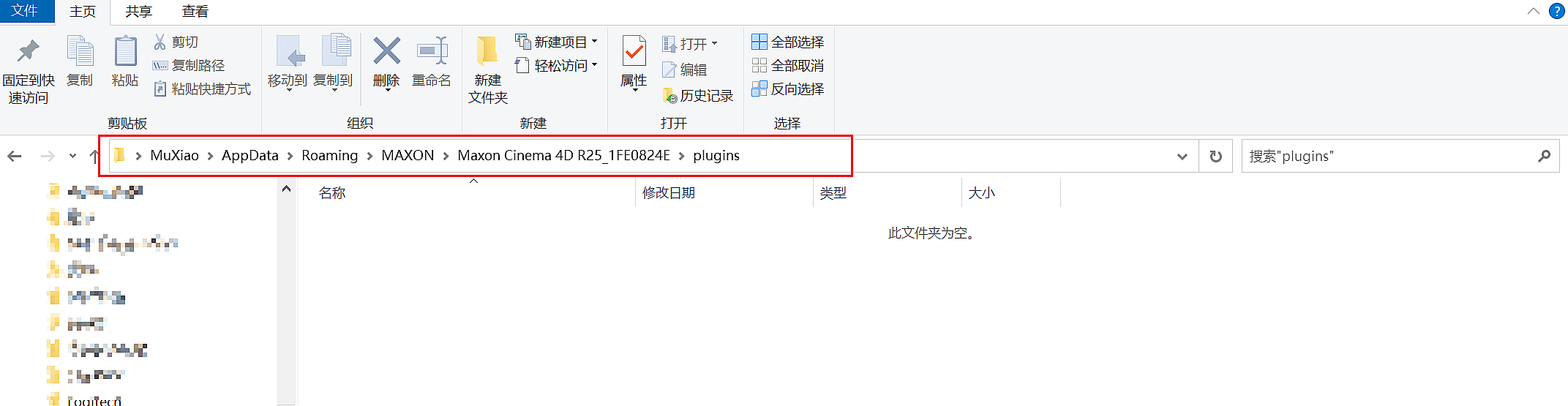
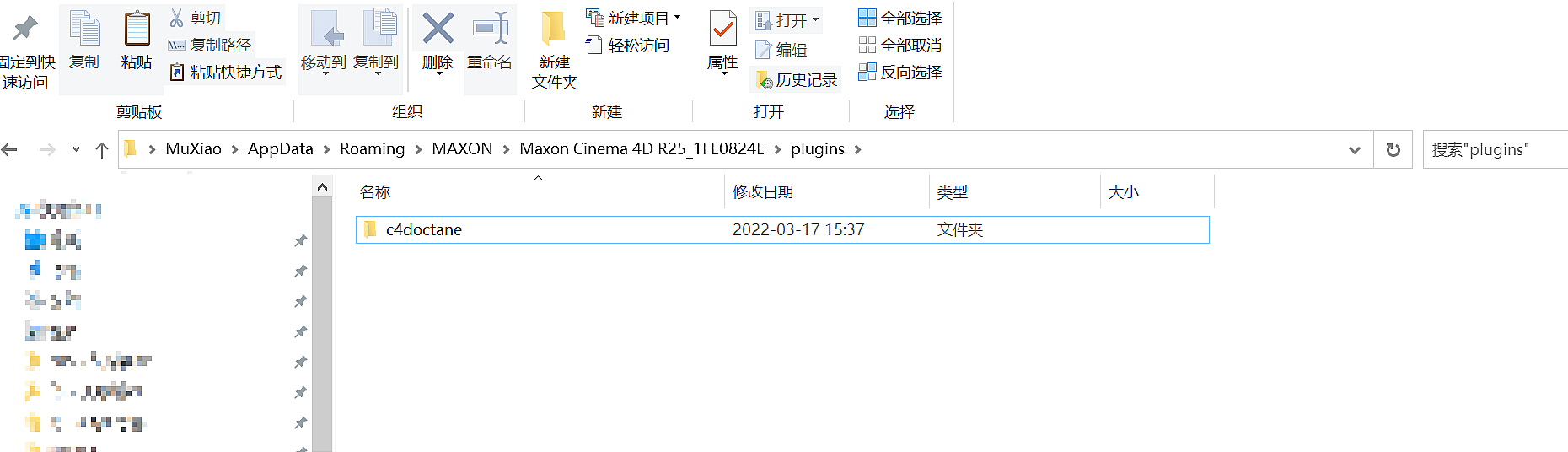
2.从弹出的窗口选择plugins文件夹,打开备用
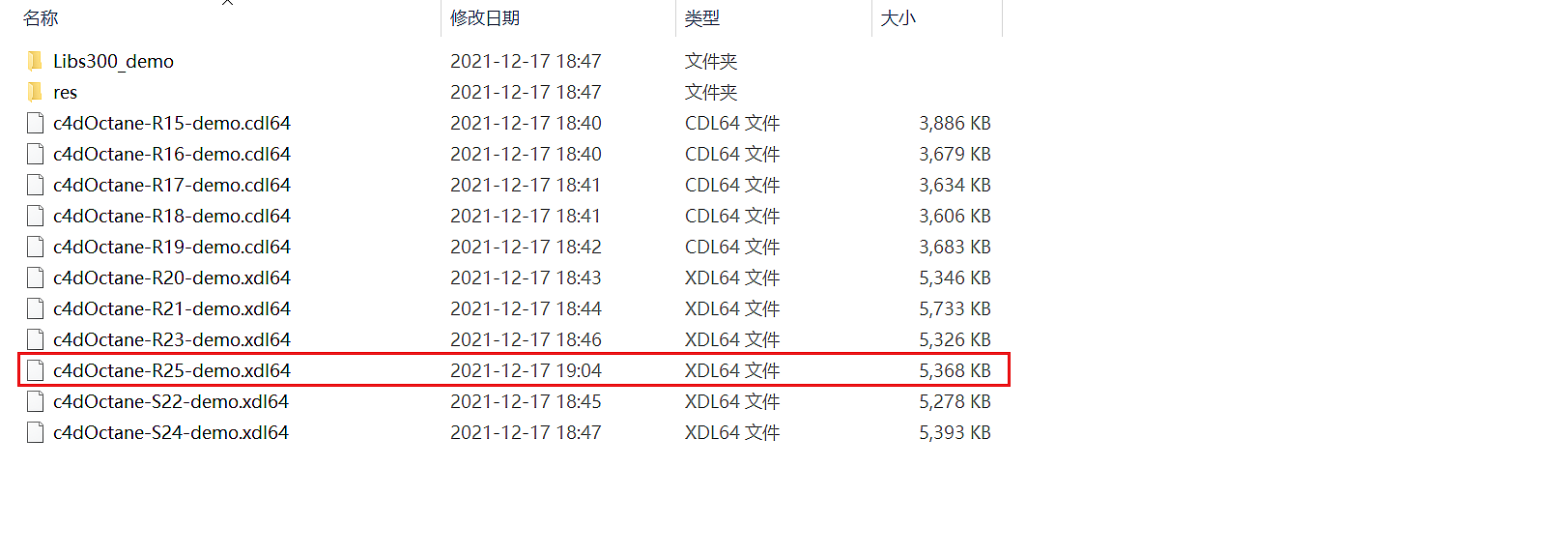
3.解压渲染器压缩包,获得c4doctane文件夹,打开c4doctane文件夹,只留文件名为当前版本C4D的CDL64或XDL64格式文件,其他删掉

4. 返回上一级文件夹,将整个c4doctane文件夹拷贝到第2步里面的plugins文件夹里面
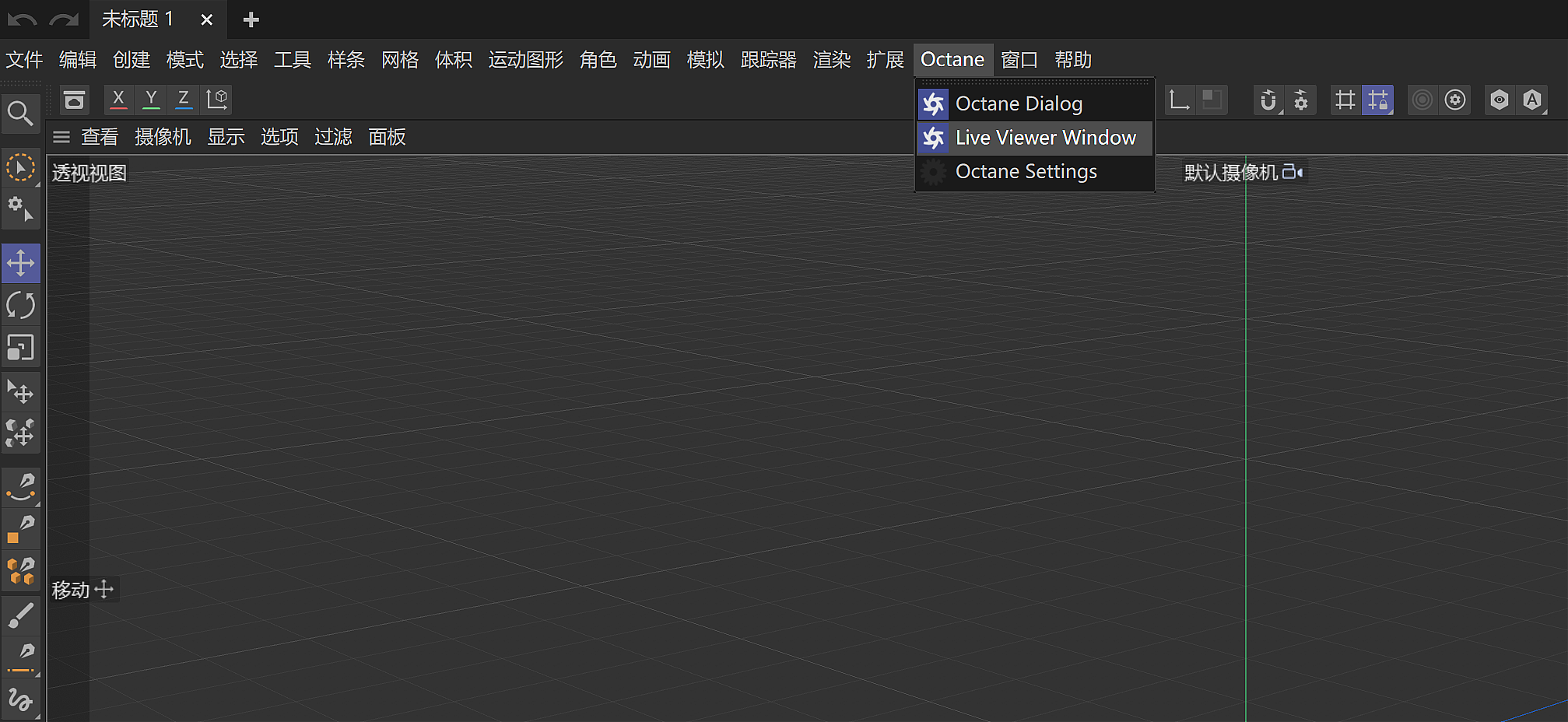
5. 重新打开C4D R25,在菜单栏选择Octane-Live Viewer Window
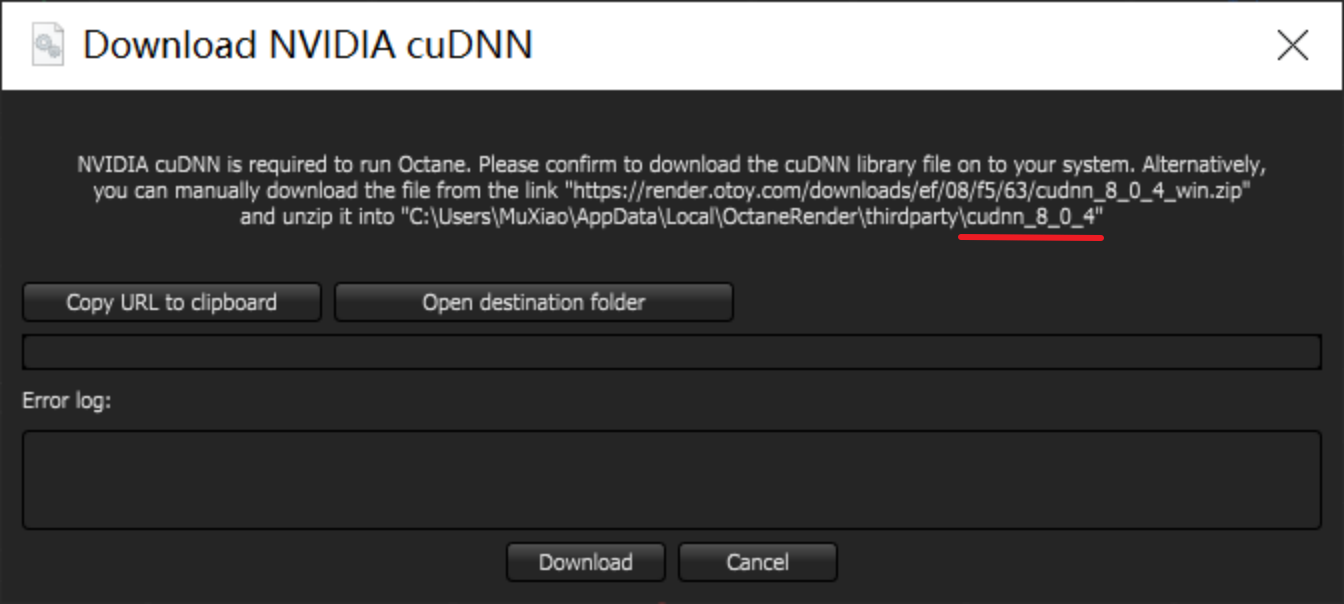
7. 打开C:\Users\填用户名\AppData\Local\OctaneRender\thirdparty,按照路径将文件解压放到文件夹

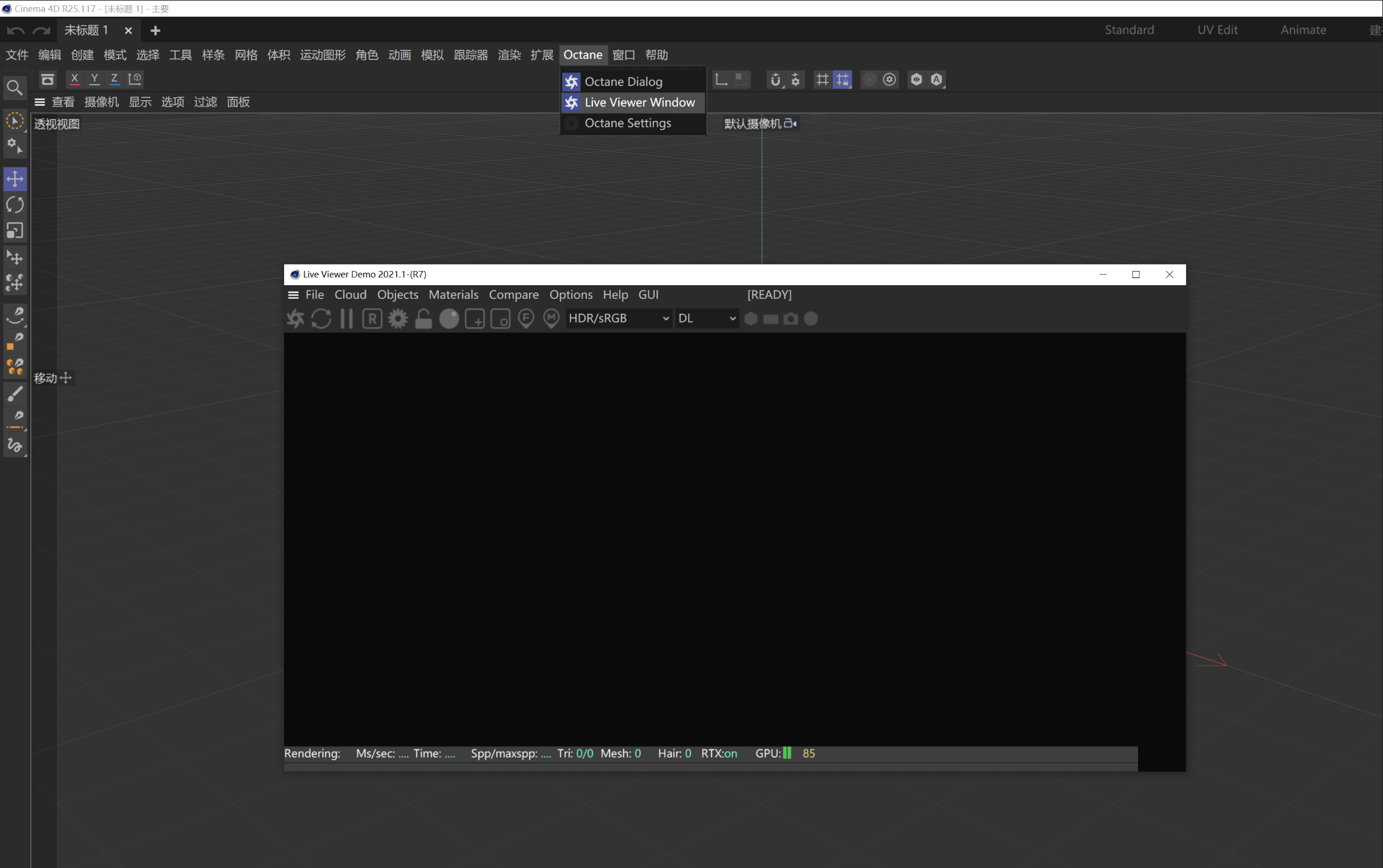
8. 重启C4D R25,在菜单栏选择Octane-Live Viewer Window,就可以正常开启预览窗口了
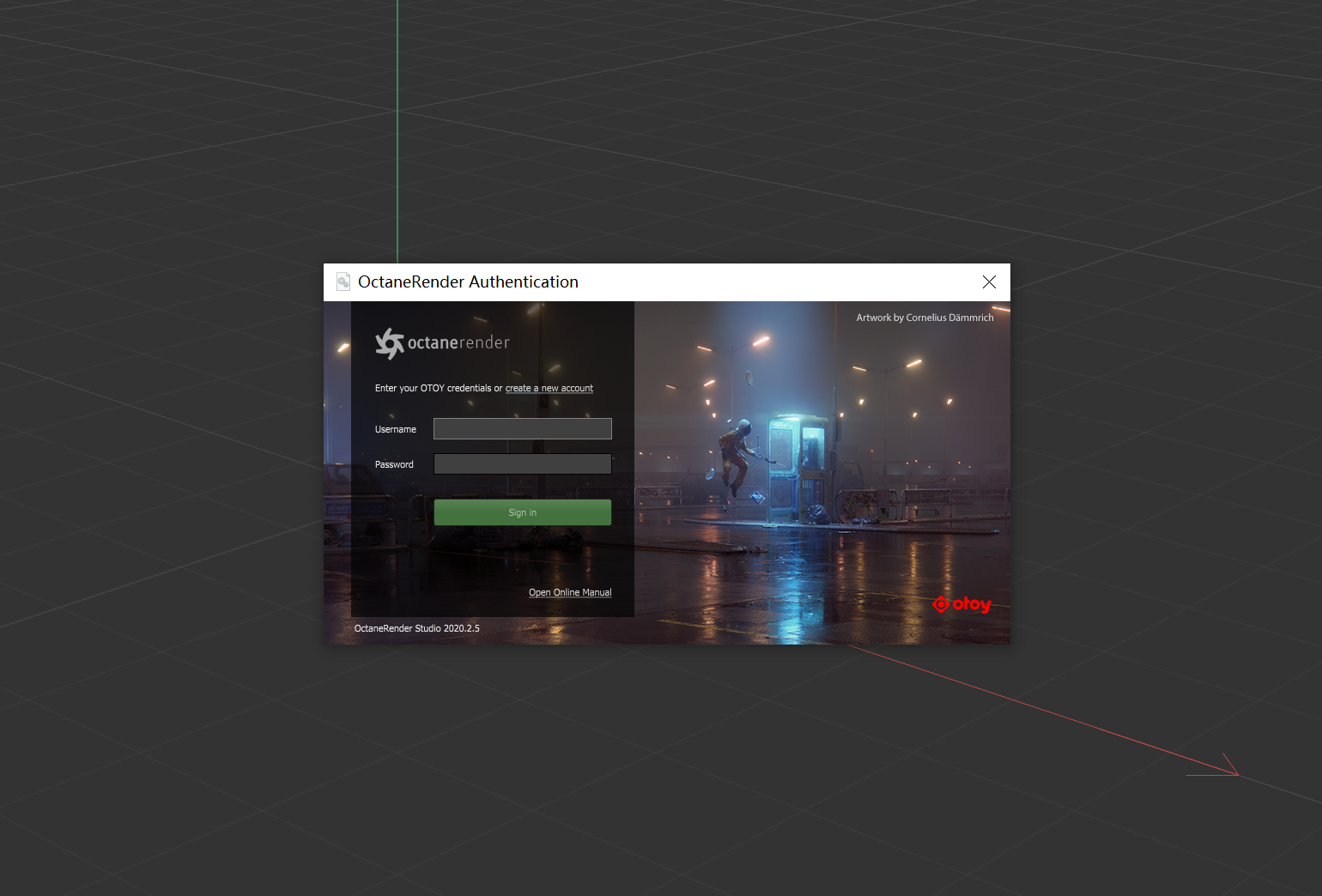
9. 订阅版的OC渲染器步骤都一样,仅仅在打开预览窗口时需要登陆账号,输入购买OC的账号密码就行

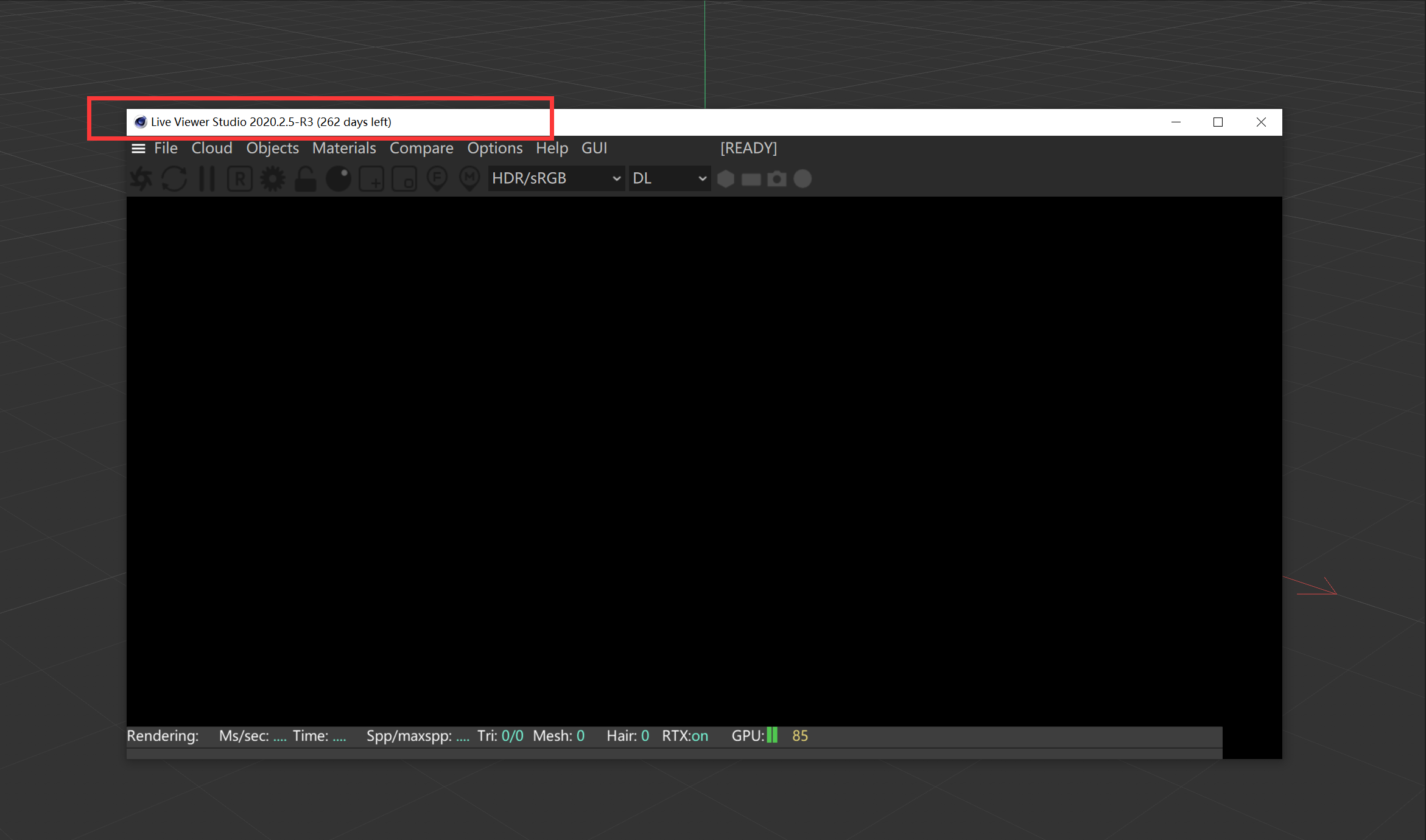
9.1 订阅版会显示订阅剩余天数
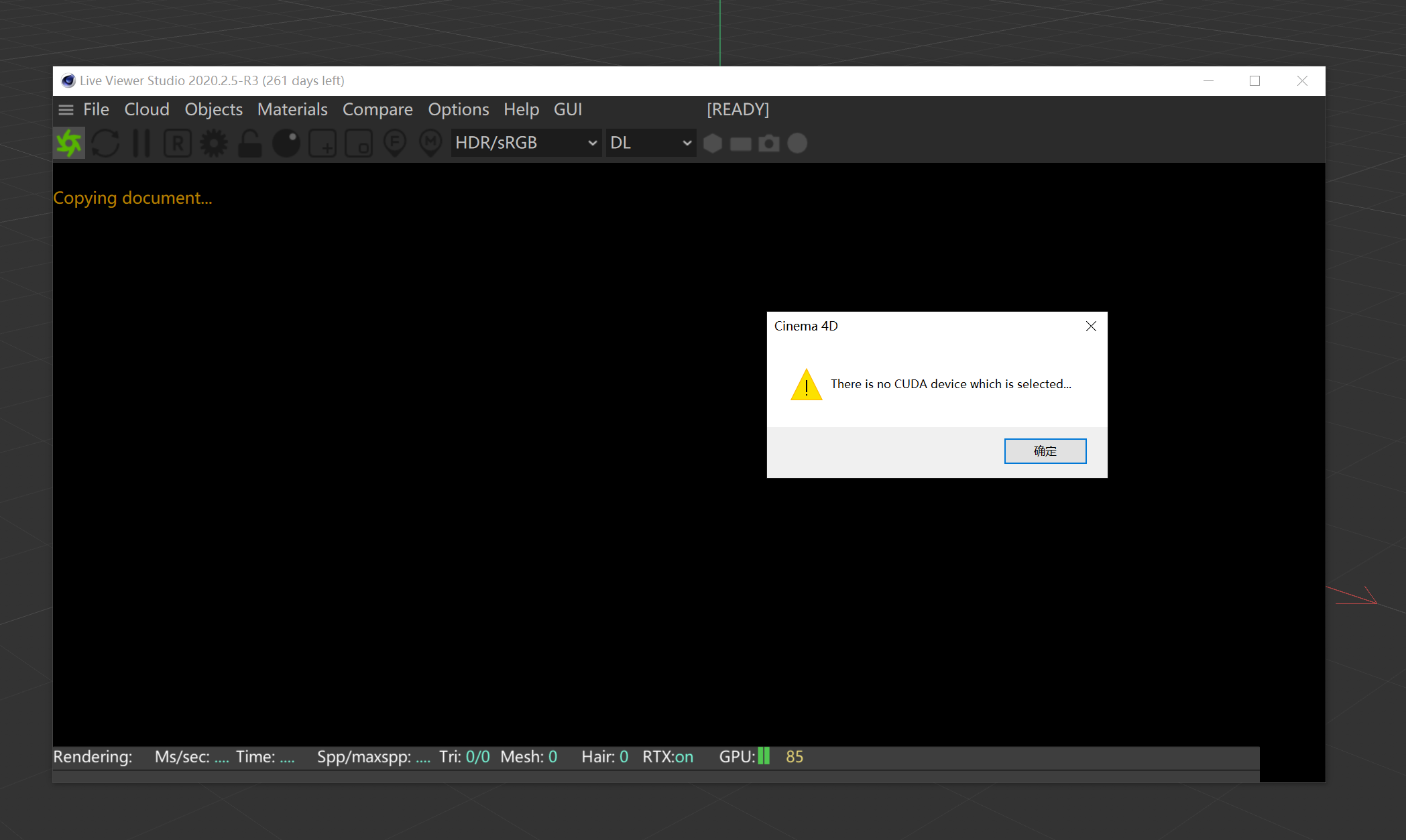
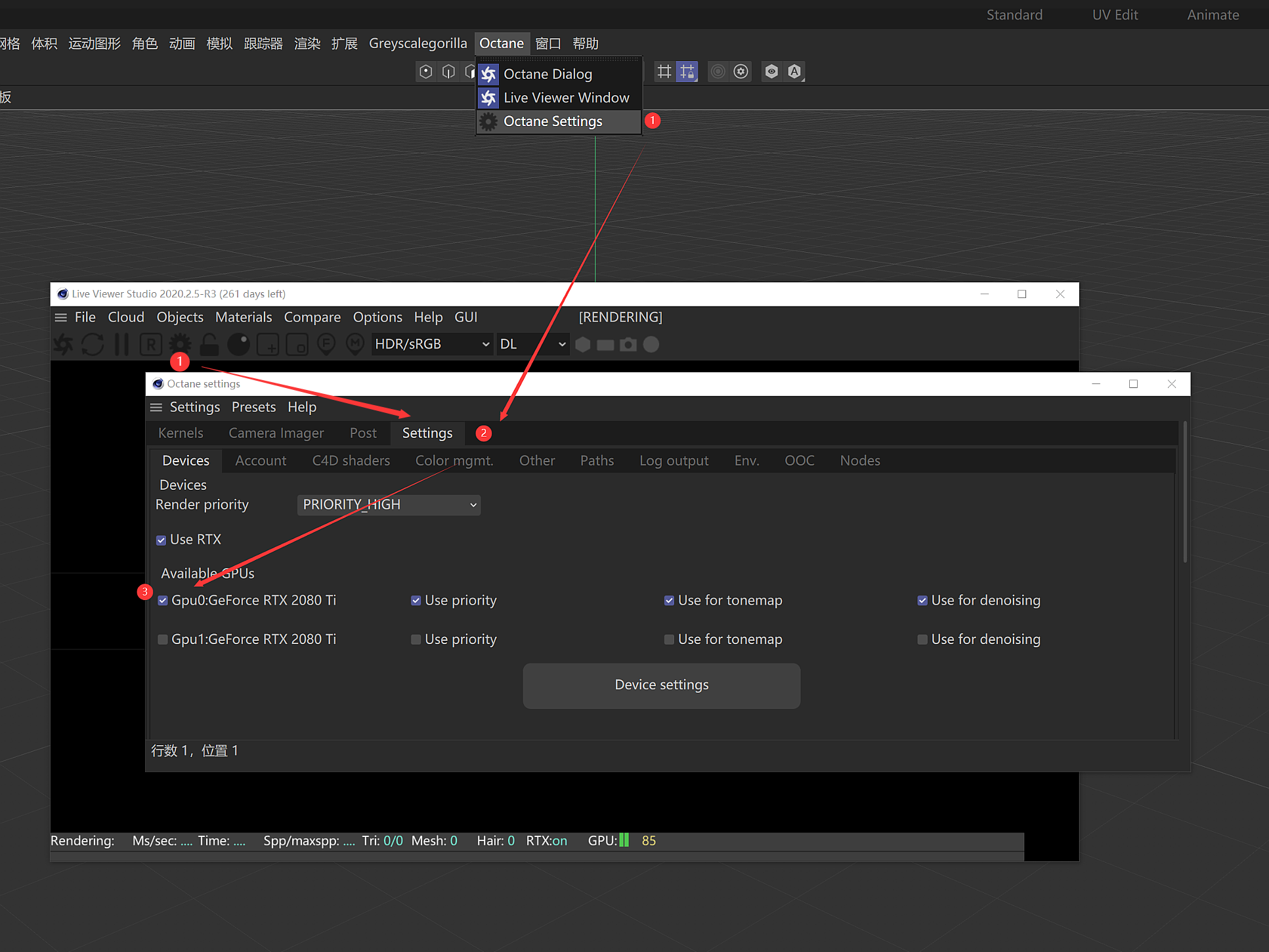
9.2 如果出现There is no CUDA device which is selected...这样的窗口可能是没有勾选显卡,打开Octanne Settings选择Devices,勾选上显卡解决问题
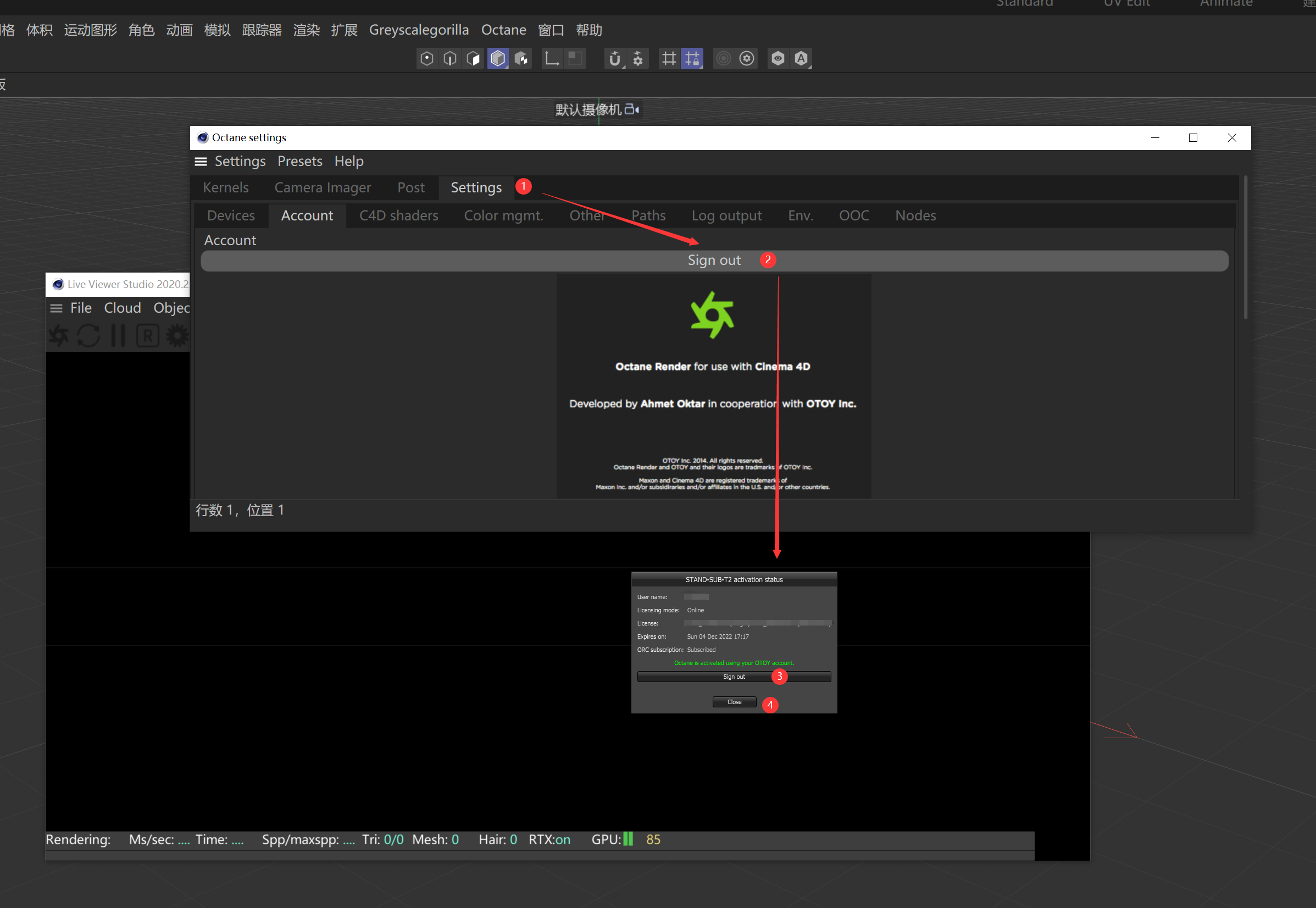
9.3 切换账号,或者换电脑登陆账号,也是在Octanne Settings里面
下载地址:









请登录后发表评论
注册
停留在世界边缘,与之惜别