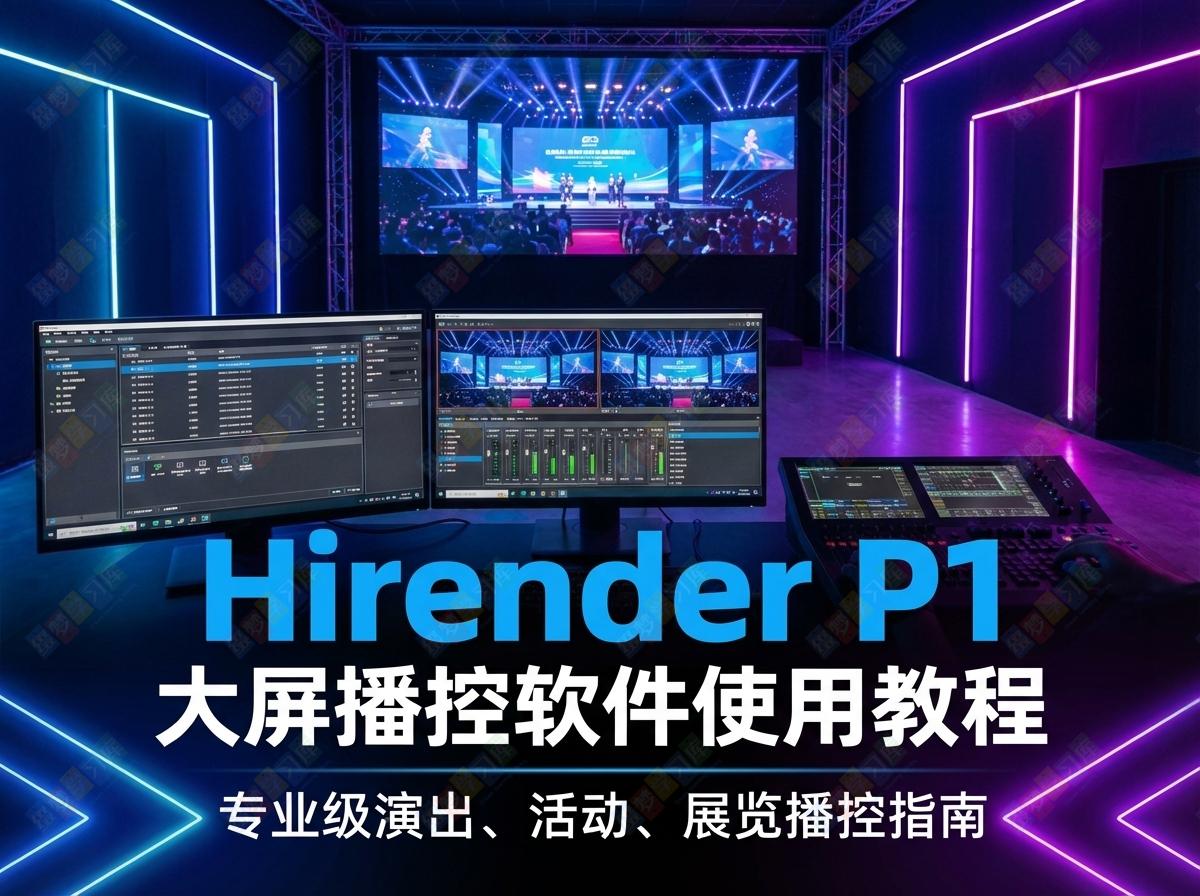


Hirender P1 大屏播控软件安装使用教程
哈喽小伙伴们!今天给大家安利一款专业又好用的大屏播控神器 ——Hirender P1!这款软件由北京澜景科技出品,不管是文艺演出、公司年会,还是视频会议的大屏控制,它都能轻松拿捏,妥妥的导播好帮手!
一、软件核心优势
-
多格式支持:视频、图片、PPT、音频都能一键导入控制,满足各类场景需求。
-
灵活播放模式:支持循环播放、顺序播放、列表循环等,适配不同活动流程。
-
无缝切换效果:输出和预览可实现淡入淡出无缝切换,避免画面卡顿尴尬。
-
操作简单易上手:即点即播,新手也能快速掌握,不用复杂学习成本。
二、软件获取与安装步骤
1. 安装包获取
截图扫描下方二维码,回复关键词 P1,即可免费领取压缩包。

2. 解压与安装
-
下载好压缩包后,解压到你想要存放的位置(示例存放至桌面)。
-
解压完成后会看到 3 个文件夹,先打开第一个文件夹。
-
双击安装程序,按照提示一路点击下一步,选择自定义安装目录(示例安装在指定文件夹)。
-
安装最后一步,取消勾选 “立即运行”,避免提前启动软件。
-
安装完成后,桌面会生成快捷方式,此时千万不要运行软件!
3. 替换文件(关键步骤)
-
打开解压后的第二个文件夹,将里面的所有文件复制。
-
粘贴到刚才的软件安装目录中,选择替换目标中的文件。
4. 启动软件(重要提醒)
-
回到桌面,双击快捷方式运行软件。
-
重点注意:不要升级!不要注册!不要升级!不要注册!重要的事情说三遍!
-
启动后选择视频模式,即可进入软件主界面。
三、前期准备:屏幕设置
如果用笔记本 + 外接显示器演示,需要先调整系统屏幕设置:
-
进入电脑系统设置,找到显示设置。
-
将笔记本设为主屏幕,外接显示器设为副屏,避免投屏方向颠倒。
-
完成检测和设置后,再回到软件操作。
四、实操投屏步骤
-
导入素材:将需要播放的视频、音频、PPT、图片文件导入软件。
-
启用屏幕:点击软件左上角“启用屏幕”按钮,即可将内容投屏到大屏幕。
-
即点即播:选中想要播放的素材,点击即可播放,轻松实现大屏内容切换。
-
软件还可以设置视频循环播放、顺序播放、播放完黑屏,可以根据会议或者晚会需要进行排布。
-
音频是同样道理。
-
工程文件可以保存,再次打开无需二次处理,十分方便快捷。
-
画面切换可以选择推出,溶解切换等。
赶快扫描下方二维码,回复“P1”进行下载试用吧!
温馨提示
如果小伙伴们在安装替换文件时找不到安装目录,或者投屏时出现画面错位、无信号的问题,可以随时留言,后续会给大家出一期常见问题排查教程~





请登录后发表评论
注册
停留在世界边缘,与之惜别